 Skip to content

Qu’est-ce que le fichier M3U IPTV iphone ?
Définition et origine du format M3U
Le format M3U est un type de fichier utilisé pour créer des listes de lecture multimédia, principalement pour le streaming audio et vidéo. Initialement conçu pour les fichiers audio, il a évolué pour inclure des flux vidéo, devenant ainsi un élément clé de l’IPTV (Internet Protocol Television). Les fichiers M3U contiennent des liens vers des flux de contenu, permettant aux utilisateurs de regarder des chaînes de télévision en direct ou d’accéder à des vidéos à la demande (VOD) sur divers appareils, y compris l’iPhone.

L’origine du format M3U remonte aux années 1990, mais il a gagné en popularité avec l’essor de l’IPTV. Ce format est simple et léger, ce qui le rend idéal pour le streaming sur des appareils mobiles comme l’iPhone. En utilisant des fichiers M3U, les utilisateurs peuvent facilement accéder à une multitude de chaînes de télévision et de contenus, rendant l’expérience de visionnage plus flexible et personnalisable.
Sources gratuites et payantes de listes M3U
Il existe de nombreuses sources pour obtenir des listes M3U, qu’elles soient gratuites ou payantes. Voici un aperçu des options disponibles :
- Sources gratuites :
- Plusieurs sites web offrent des listes M3U gratuites, mais la qualité et la fiabilité peuvent varier. Il est important de vérifier la légitimité de ces sources pour éviter les problèmes de droits d’auteur.
- Des forums et des communautés en ligne partagent souvent des listes M3U mises à jour, mais elles peuvent contenir des chaînes piratées.
- Sources payantes :
- Des fournisseurs d’IPTV réputés, comme My IPTV Smarters, proposent des abonnements qui incluent des listes M3U de haute qualité. Ces services garantissent un accès à des chaînes légales et fiables, avec un support technique disponible 24/7.
- Les abonnements payants offrent souvent des fonctionnalités supplémentaires, telles que la possibilité de regarder en haute définition (HD) et des options de VOD.
Pour en savoir plus sur les listes M3U et les options d’abonnement, vous pouvez consulter notre page dédiée sur les listes de chaînes IPTV.
En résumé, le fichier M3U IPTV est un outil puissant pour accéder à une vaste gamme de contenus sur votre iPhone. Que vous choisissiez des sources gratuites ou payantes, il est essentiel de privilégier la qualité et la légalité pour une expérience de streaming optimale. Pour découvrir comment configurer votre IPTV M3U sur iPhone, passez à la section suivante de notre guide.
Comment configurer IPTV M3U sur iPhone ?
Configurer IPTV M3U sur iPhone peut sembler complexe, mais avec les bonnes étapes et une application compatible, cela devient un processus simple et rapide. Dans cette section, nous allons explorer comment choisir et installer une application IPTV, ainsi que les étapes nécessaires pour importer une liste M3U dans cette application.
Choisir et installer une application IPTV compatible
Pour commencer, il est crucial de sélectionner une application qui supporte le format M3U et qui est compatible avec iOS. Voici quelques-unes des meilleures applications disponibles :
- IPTV Smarters : Une des applications les plus populaires, offrant une interface conviviale et un support pour les listes M3U. Elle permet également de regarder des chaînes en direct et des vidéos à la demande.
- GSE Smart IPTV : Une autre application très appréciée, qui prend en charge divers formats de fichiers, y compris M3U. Elle offre des fonctionnalités avancées comme le support de Chromecast.
- VLC for Mobile : Bien que principalement connu comme un lecteur multimédia, VLC peut également lire des fichiers M3U, ce qui en fait une option polyvalente.
Pour installer l’une de ces applications, suivez ces étapes :
- Ouvrez l’App Store sur votre iPhone.
- Recherchez l’application souhaitée (par exemple, “IPTV Smarters”).
- Cliquez sur “Obtenir” pour télécharger et installer l’application.
Étapes pour importer une liste M3U dans une application
Une fois que vous avez installé votre application IPTV, il est temps d’importer votre liste M3U. Voici un guide étape par étape :
- Ouvrez l’application IPTV que vous avez installée.
- Accédez à la section des paramètres ou des options de lecture. Cela peut varier selon l’application, mais vous devriez trouver une option pour ajouter une nouvelle liste de lecture.
- Choisissez d’importer via URL ou fichier local :
- Pour une URL : Copiez l’URL de votre liste M3U et collez-la dans le champ approprié.
- Pour un fichier local : Si vous avez le fichier M3U sur votre appareil, sélectionnez l’option pour importer un fichier et naviguez jusqu’à l’emplacement du fichier.
- Validez l’importation. L’application devrait maintenant charger les chaînes et le contenu de votre liste M3U.
Conseils pour améliorer la stabilité du streaming
Pour garantir une expérience de streaming fluide sur votre iPhone, voici quelques conseils pratiques :
- Utilisez une connexion Wi-Fi stable : Le streaming nécessite une bande passante suffisante. Évitez d’utiliser des données mobiles si possible.
- Vérifiez la qualité de votre liste M3U : Assurez-vous que la liste provient d’une source fiable pour éviter les coupures et les chaînes inaccessibles.
- Mettez à jour régulièrement votre application : Les mises à jour peuvent corriger des bugs et améliorer la performance.
En suivant ces étapes, vous serez en mesure de configurer facilement IPTV M3U sur votre iPhone et de profiter d’une large gamme de contenus. Pour plus d’informations sur les meilleures applications IPTV, consultez notre section sur les meilleures applications IPTV pour iPhone en 2024. Si vous avez des questions ou besoin d’assistance, n’hésitez pas à contacter nos techniciens pour obtenir de l’aide.
Les meilleures applications IPTV pour iPhone en 2025
Avec l’essor de l’IPTV, de nombreuses applications ont vu le jour, permettant aux utilisateurs d’accéder facilement à des chaînes de télévision et à des contenus vidéo à la demande sur leur iPhone. Dans cette section, nous allons examiner les meilleures applications IPTV disponibles en 2024, en mettant l’accent sur leurs caractéristiques, avantages et inconvénients.
Présentation des applications populaires comme IPTV Smarters et GSE Smart IPTV
- IPTV Smarters Pro
- Description : IPTV Smarters est l’une des applications les plus populaires pour le streaming IPTV sur iPhone. Elle offre une interface utilisateur intuitive et prend en charge les listes M3U, ce qui en fait un choix idéal pour les utilisateurs souhaitant accéder à des chaînes de télévision en direct et à des contenus VOD.
- Caractéristiques :
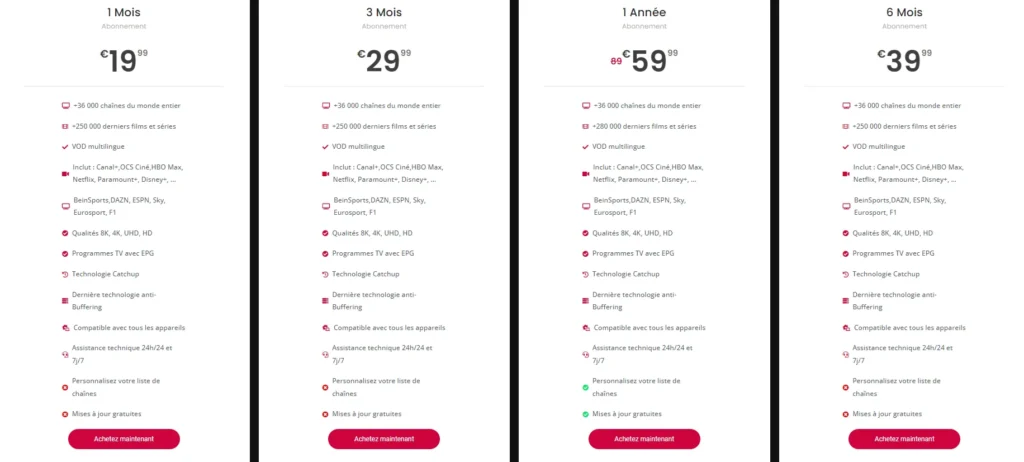
- Accès à plus de 36 000 chaînes de télévision.
- Plus de 250 000 films et séries VOD.
- Support de la qualité 8K, 4K, UHD et HD.
- Fonctionnalités de rattrapage et de retour en arrière.
- Support technique 24/7.
- Avantages :
- Interface conviviale.
- Large choix de contenu.
- Mises à jour régulières.
- Inconvénients :
- Nécessite un abonnement payant pour accéder à toutes les fonctionnalités.
- GSE Smart IPTV
- Description : GSE Smart IPTV est une autre application très appréciée qui permet aux utilisateurs de lire des listes M3U et de profiter d’une expérience de streaming fluide. Elle est compatible avec plusieurs formats de fichiers et offre des fonctionnalités avancées.
- Caractéristiques :
- Support de Chromecast.
- Options de lecture avancées.
- Interface personnalisable.
- Avantages :
- Flexibilité dans le choix des sources de contenu.
- Interface intuitive.
- Inconvénients :
- Certaines fonctionnalités peuvent nécessiter des achats intégrés.
- VLC for Mobile
- Description : Bien que principalement connu comme un lecteur multimédia, VLC peut également lire des fichiers M3U, ce qui en fait une option polyvalente pour les utilisateurs d’iPhone.
- Caractéristiques :
- Support de divers formats de fichiers.
- Pas de publicité.
- Avantages :
- Gratuit et open-source.
- Large compatibilité avec les formats multimédias.
- Inconvénients :
- Moins d’options spécifiques à l’IPTV par rapport à d’autres applications.
Comparatif des avantages et inconvénients des applications
| Application | Avantages | Inconvénients |
|---|---|---|
| IPTV Smarters Pro | Interface conviviale, large choix de contenu | Abonnement payant nécessaire |
| GSE Smart IPTV | Support de Chromecast, options de lecture avancées | Certaines fonctionnalités payantes |
| VLC for Mobile | Gratuit, support de nombreux formats | Moins d’options spécifiques à l’IPTV |
Télécharger et importer une liste M3U IPTV sur iPhone
L’importation d’une liste M3U IPTV sur votre iPhone est une étape cruciale pour profiter de vos chaînes de télévision préférées et de contenus vidéo à la demande. Dans cette section, nous allons explorer comment télécharger et importer efficacement une liste M3U, ainsi que des conseils pour améliorer la stabilité de votre streaming.
Importer une liste M3U via URL ou fichier local
Il existe deux méthodes principales pour importer une liste M3U dans votre application IPTV sur iPhone : via une URL ou en utilisant un fichier local. Voici un guide détaillé pour chacune de ces méthodes :
1. Importation via URL
Cette méthode est souvent la plus simple et la plus rapide. Voici les étapes à suivre :
- Obtenez l’URL de votre liste M3U : Assurez-vous que l’URL provient d’une source fiable. Les fournisseurs d’IPTV comme My IPTV Smarters offrent souvent des liens directs vers leurs listes M3U.
- Ouvrez votre application IPTV : Lancez l’application que vous avez choisie, comme IPTV Smarters ou GSE Smart IPTV.
- Accédez à la section d’importation : Cherchez une option comme “Ajouter une liste de lecture” ou “Importer via URL”.
- Collez l’URL : Insérez l’URL de votre liste M3U dans le champ prévu à cet effet.
- Validez l’importation : Cliquez sur “Ajouter” ou “Valider” pour que l’application commence à charger les chaînes.
2. Importation via fichier local
Si vous avez téléchargé un fichier M3U sur votre iPhone, suivez ces étapes :
- Ouvrez votre application IPTV.
- Accédez à la section d’importation : Comme précédemment, cherchez l’option pour ajouter une liste de lecture.
- Sélectionnez l’option pour importer un fichier : Cela peut être étiqueté comme “Importer depuis un fichier” ou “Charger un fichier local”.
- Naviguez jusqu’à votre fichier M3U : Utilisez l’explorateur de fichiers de l’application pour trouver le fichier M3U que vous avez téléchargé.
- Validez l’importation : Une fois le fichier sélectionné, cliquez sur “Ajouter” pour charger les chaînes.
Conseils pour améliorer la stabilité du streaming
Pour garantir une expérience de streaming fluide sur votre iPhone, voici quelques conseils pratiques :
- Utilisez une connexion Wi-Fi stable : Le streaming nécessite une bande passante suffisante. Évitez d’utiliser des données mobiles si possible, car cela peut entraîner des interruptions.
- Vérifiez la qualité de votre liste M3U : Assurez-vous que la liste provient d’une source fiable pour éviter les coupures et les chaînes inaccessibles. Les listes de fournisseurs réputés comme My IPTV Smarters sont souvent plus stables.
- Mettez à jour régulièrement votre application : Les mises à jour peuvent corriger des bugs et améliorer la performance. Assurez-vous que votre application IPTV est toujours à jour pour bénéficier des dernières fonctionnalités et corrections de sécurité.
- Configurez les options de buffer : Certaines applications permettent de régler le buffer pour améliorer la fluidité du streaming. Ajustez ces paramètres selon votre connexion Internet.
Résoudre les problèmes courants avec IPTV sur iPhone
L’utilisation de M3U IPTV sur iPhone peut parfois entraîner des problèmes techniques qui peuvent perturber votre expérience de visionnage. Dans cette section, nous allons aborder les problèmes les plus courants que les utilisateurs rencontrent et fournir des solutions pratiques pour les résoudre. Que vous soyez un novice ou un utilisateur expérimenté, ces conseils vous aideront à optimiser votre expérience IPTV.
Pourquoi ma liste M3U ne se charge pas ou ne fonctionne pas ?
Il existe plusieurs raisons pour lesquelles votre liste M3U peut ne pas se charger correctement sur votre iPhone. Voici quelques-unes des causes les plus fréquentes et comment les résoudre :
- URL invalide : Si vous avez importé une liste M3U via une URL, assurez-vous que celle-ci est correcte et active. Une URL cassée ou mal saisie peut empêcher le chargement des chaînes.
- Problèmes de connexion Internet : Une connexion Internet instable ou lente peut affecter le chargement des chaînes. Assurez-vous d’être connecté à un réseau Wi-Fi fiable. Pour tester votre connexion, essayez de charger d’autres sites ou applications.
- Format de fichier incorrect : Si vous importez un fichier M3U local, vérifiez qu’il est bien formaté. Un fichier corrompu ou mal structuré peut causer des erreurs. Vous pouvez essayer de télécharger à nouveau le fichier depuis une source fiable.
- Restrictions géographiques : Certaines chaînes peuvent être géo-bloquées, ce qui signifie qu’elles ne sont pas accessibles depuis votre région. Dans ce cas, l’utilisation d’un VPN peut vous aider à contourner ces restrictions.
- Mise à jour de l’application : Assurez-vous que votre application IPTV est à jour. Les mises à jour peuvent corriger des bugs et améliorer la compatibilité avec les listes M3U.
Comment améliorer la qualité de streaming IPTV sur iPhone ?
Pour garantir une expérience de streaming fluide et sans interruption sur votre iPhone, voici quelques conseils pratiques :
- Utilisez une connexion Wi-Fi stable : Le streaming nécessite une bande passante suffisante. Évitez d’utiliser des données mobiles si possible, car cela peut entraîner des interruptions. Si vous devez utiliser des données mobiles, assurez-vous d’avoir un forfait avec une bonne vitesse de connexion.
- Vérifiez la qualité de votre liste M3U : Assurez-vous que la liste provient d’une source fiable pour éviter les coupures et les chaînes inaccessibles. Les listes de fournisseurs réputés comme My IPTV Smarters sont souvent plus stables et offrent une meilleure qualité de streaming.
- Configurez les options de buffer : Certaines applications permettent de régler le buffer pour améliorer la fluidité du streaming. Ajustez ces paramètres selon votre connexion Internet. Un buffer plus long peut aider à éviter les interruptions, surtout si votre connexion est instable.
- Fermez les applications en arrière-plan : Si votre iPhone exécute plusieurs applications en même temps, cela peut ralentir le streaming. Fermez les applications inutilisées pour libérer des ressources.
- Mettez à jour régulièrement votre application : Les mises à jour peuvent corriger des bugs et améliorer la performance. Assurez-vous que votre application IPTV est toujours à jour pour bénéficier des dernières fonctionnalités et corrections de sécurité.
- Redémarrez votre appareil : Parfois, un simple redémarrage de votre iPhone peut résoudre des problèmes de performance et améliorer la qualité de streaming.
Conclusion : Profitez de M3U IPTV sur iPhone en toute simplicité
En résumé, l’utilisation de M3U IPTV sur iPhone vous offre une expérience de streaming enrichissante et flexible. Grâce à des applications comme IPTV Smarters et GSE Smart IPTV, vous pouvez facilement accéder à des milliers de chaînes de télévision et de contenus vidéo à la demande. Voici quelques-uns des principaux avantages que vous avez découverts dans cet article :
- Support 24/7 : Bénéficiez d’une assistance technique à tout moment pour résoudre vos problèmes rapidement.
- Guides de configuration : Suivez nos étapes simples pour importer vos listes M3U et profiter d’une expérience de visionnage sans tracas.
- Contenu à jour : Accédez à des chaînes et des films récents grâce à des listes M3U fournies par des services réputés.
N’attendez plus pour transformer votre iPhone en un véritable centre de divertissement ! Si vous avez des questions ou si vous souhaitez en savoir plus sur nos offres, n’hésitez pas à contacter nos techniciens via WhatsApp. Vous pouvez également consulter notre page de tarification pour découvrir nos abonnements abordables et adaptés à vos besoins.
Profitez de votre expérience IPTV et regardez vos contenus préférés en toute légalité et sécurité !
